
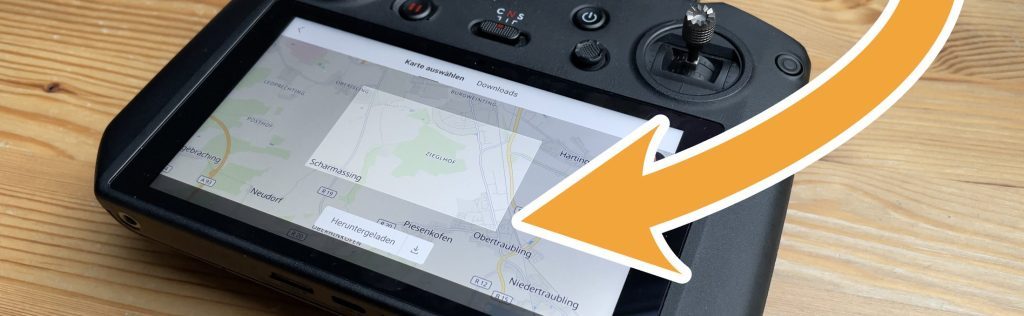
Sowohl die DJI RC als auch die größere DJI RC Pro wurden mit einer neuen Funktion ausgestattet, die es erlaubt, Offline-Karten für eine bestimmte Region auf den Controller herunterzuladen. Wir zeigen euch, wie das funktioniert.
So flexibel und intuitiv die Controller mit integriertem Display von DJI auch zu verwenden sind, es gibt einen Punkt, in denen ist die Kombination aus Smartphone, Standard-Controller und App aus der Sicht der meisten Piloten im Vorteil: Die Nutzung von Online-Funktionen, wie z.B. der Kartenansicht.
Damit diese funktioniert, benötigt die Drohnen-App nämlich in der Regel eine bestehende Internetverbindung, die beispielsweise die DJI RC oder DJI RC Pro auf dem Flugfeld selten haben. Hier kommen Offline-Karten ins Spiel und genau darum wollen wir uns im Folgenden kurz kümmern.
Inhalt
Offline-Karten: Übersicht und Voraussetzungen
Unter dem Begriff Offline-Karten versteht man Kartenmaterial, das vorsorglich in den Speicher der DJI RC (Pro) geladen wird. Es steht dann unabhängig von einer aktiven Internetverbindung zum Abruf und Verwendung bereit.
Wieso das sinnvoll ist, dürfte den meisten Piloten einleuchten: Zwar hat die Fernsteuerung zu Hause in der Regel eine Verbindung über WLAN zum Internet, am Flugort sieht das aber meist anders aus. Hier werden die meisten Controller wohl „offline“ betrieben.
Um in dieser Situation dann trotzdem nicht auf online-basierte Features, wie die Kartenansicht verzichten zu müssen, kann man sich vor dem Flug das Kartenmaterial für ein bestimmtes geografischen Gebiet lokal auf der Fernsteuerung speichern, um dieses unabhängig an jedem Ort verwenden zu können.
DJI hat die Funktion zum Abspeichern dieser Offline-Karten mit dem Update seines Kartendienstes auf Open Street Map neu aufbereitet und bewirbt diese seit dem Ausrollen der DJI Fly App v1.9.0 nun aktiv in den Release Notes.
Wie das Ganze auf dem DJI Smart Controller mit der DJI Go 4 App funktioniert, lest ihr in einem separaten Guide.
Offline-Karten herunterladen
Die Option zum Herunterladen eines Kartenausschnittes für die Offline-Verwendung ist dabei etwas in der DJO Fly App versteckt.
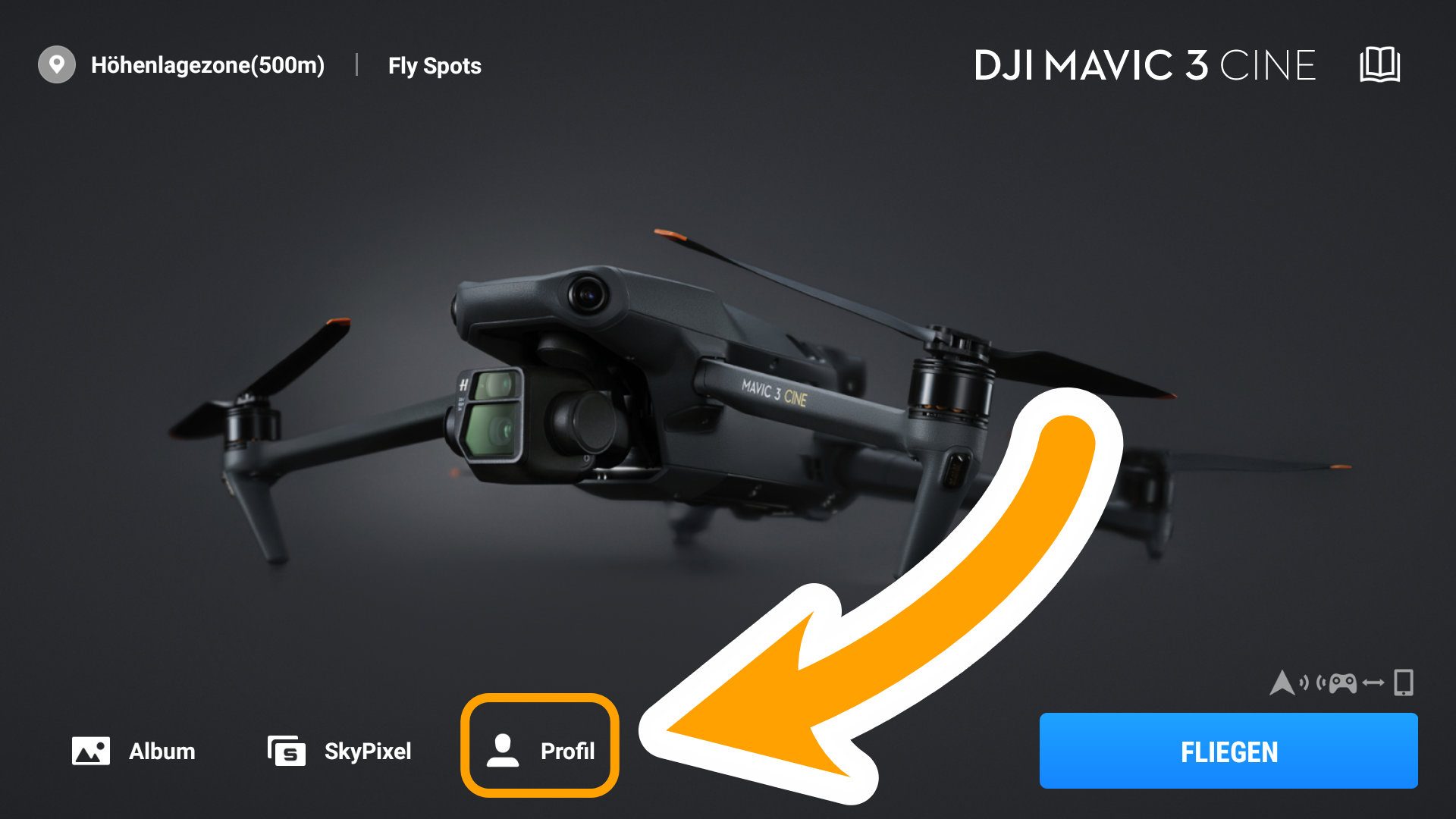
Schritt 1: Auf den Homescreen der DJI Fly App das Profil Menü öffnen (Symbol mit dem Kopf).
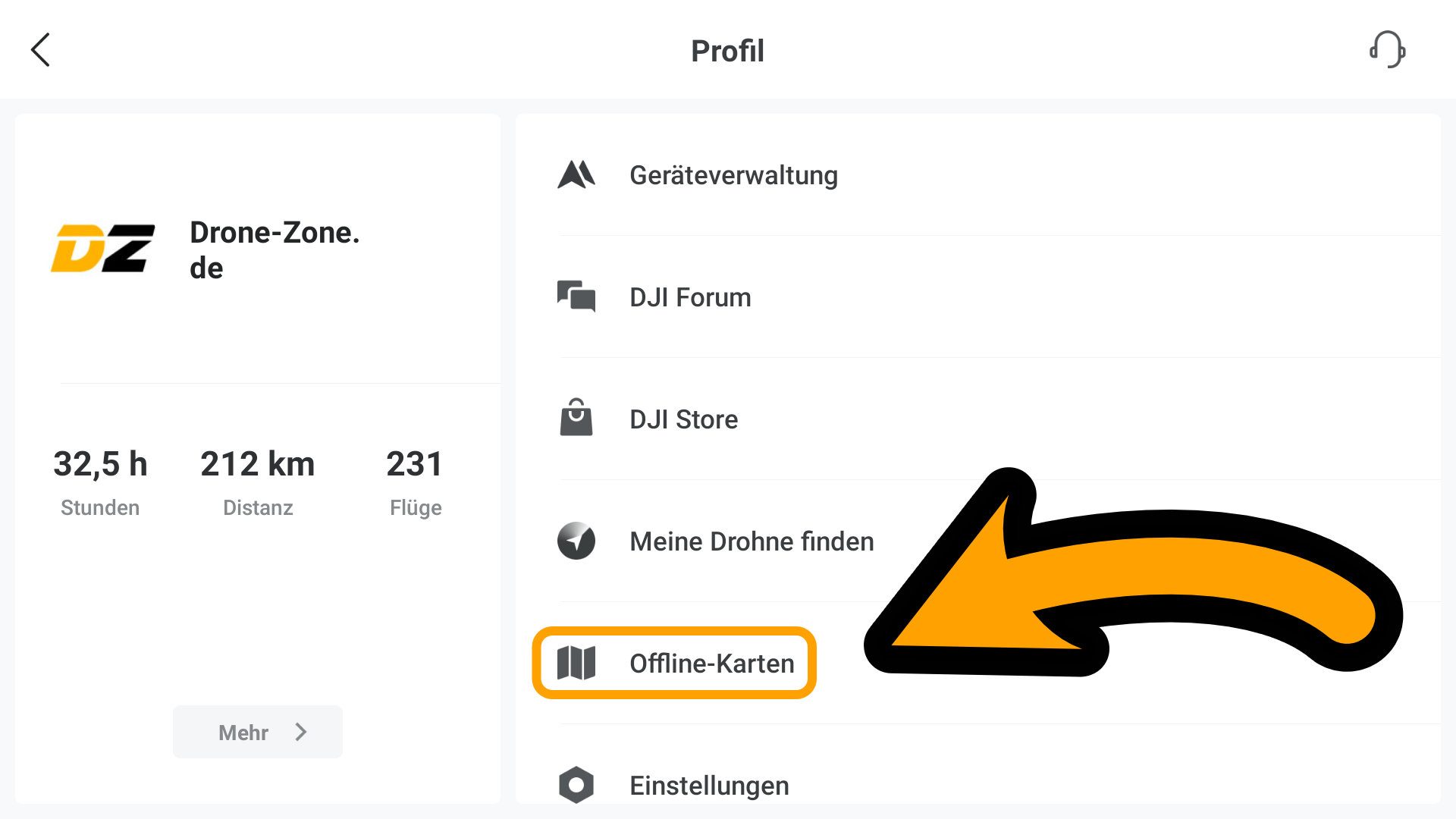
Schritt 2: Im Einstellungsmenü den Punkt „Offline-Karten“ wählen.
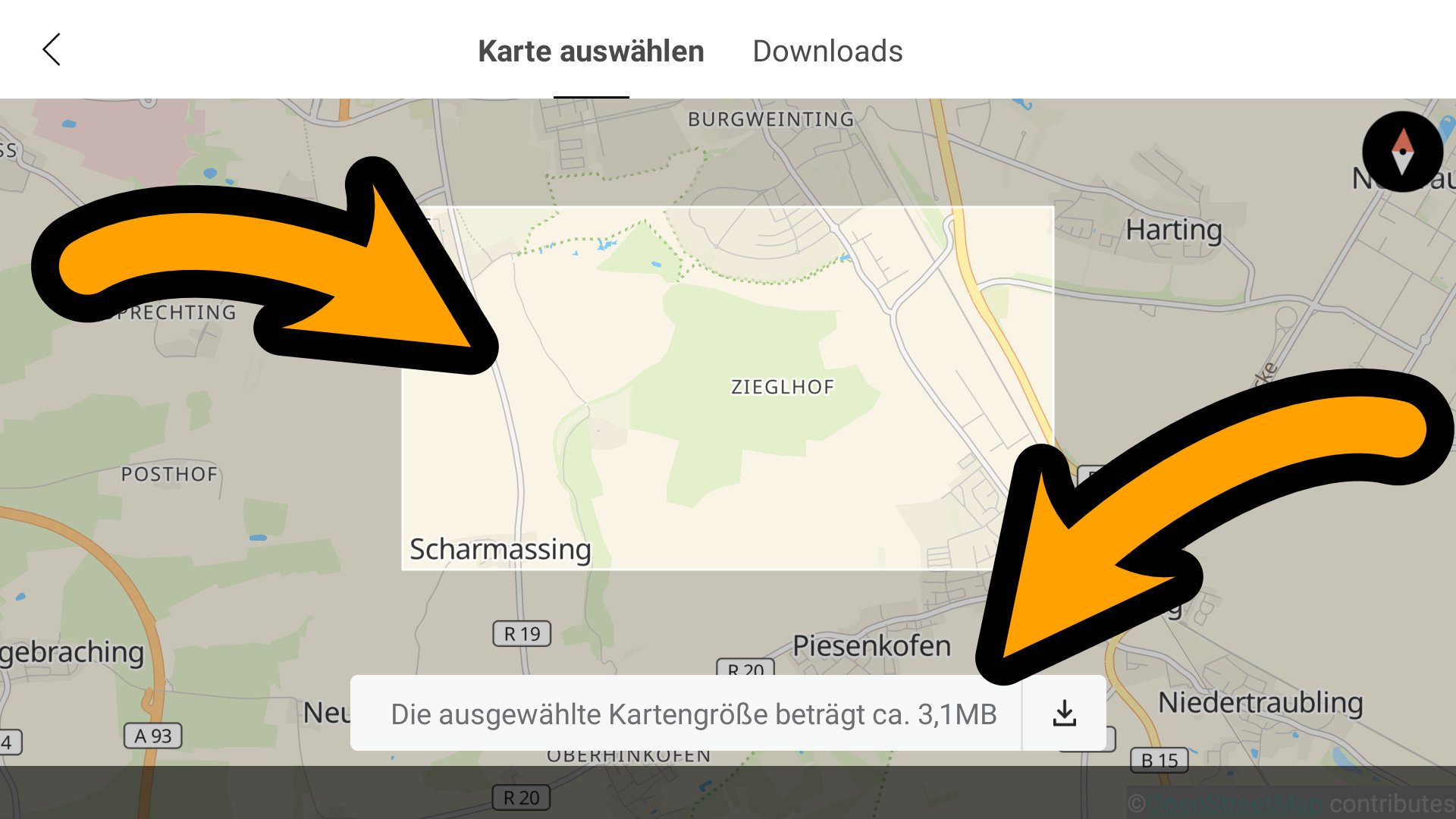
Schritt 3: Den passenden Kartenausschnitt auf der Weltkarte wählen. Die Größe des auswählbaren Bereiches ist dabei fest definiert. Mit zwei Fingern lässt sich wie gewohnt zoomen oder die Karte verschieben. Ein Klick auf „Download“ startet das Speichern des Kartenmaterials. Damit das klappt, muss zwingend eine Internetverbindung über WLAN vorhanden sein.
Schritt 4: Die zu speichernde Karte aussagekräftig benennen. Das ist notwendig, weil ihr mehrere Offline-Karten von verschiedenen Orten lokal speichern könnt.
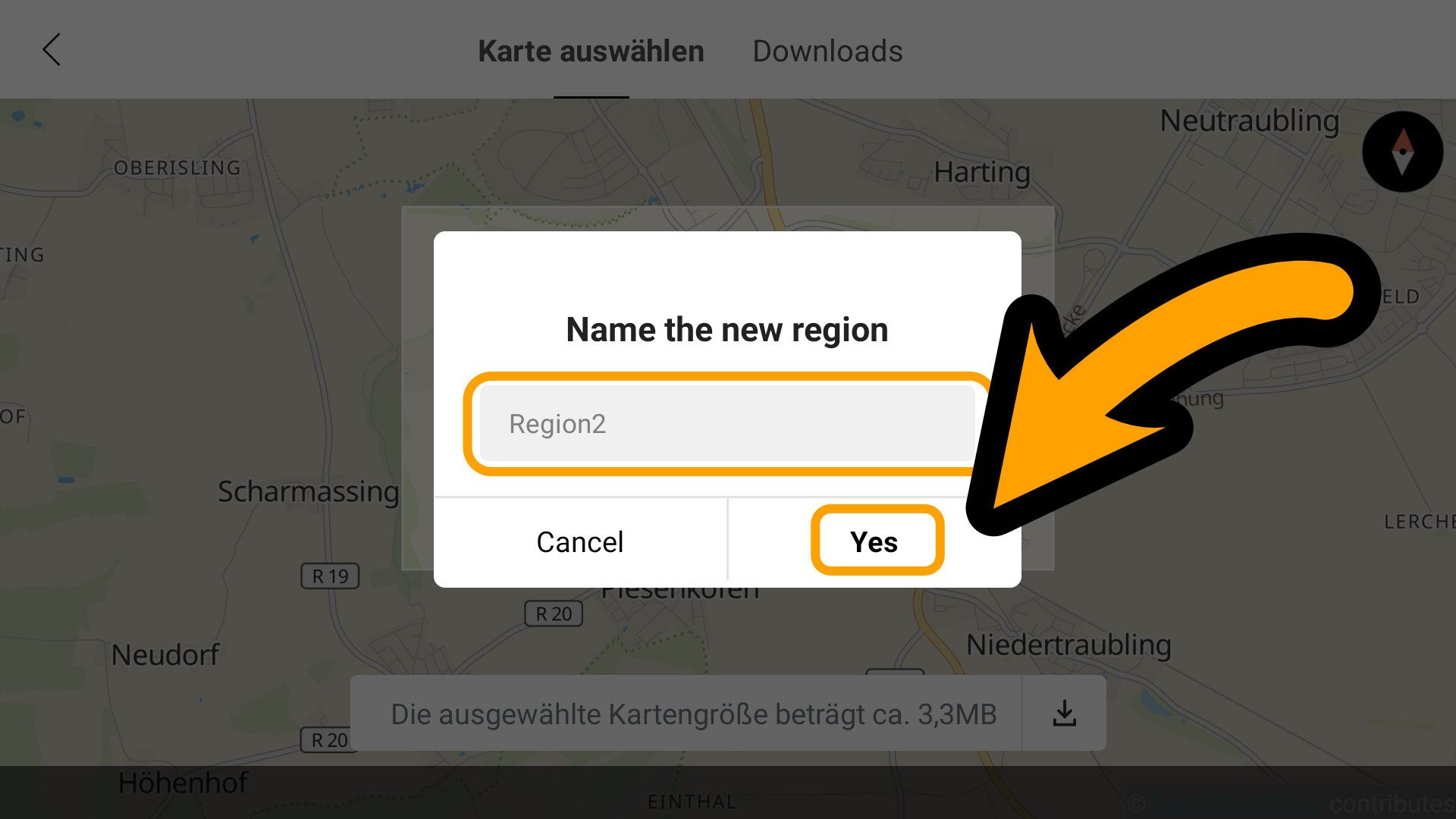
Der Download wird nun ausgeführt. Einfach kurz warten. In der Regel dauert dies nur wenige Sekunden (abhängig von der Geschwindigkeit eures Internetzugangs).

Fertig. Das Kartenmaterial kann jetzt verwendet werden.
Wie viel Platz benötigen Offline-Karten?
Je nach ausgewähltem Bereich belegen die Karten mehr oder weniger Speicherplatz im internen Speicher des DJI Smart Controllers. In der Regel sind es aber rund 3 bis 5 MB pro Karte. Es ist also auch bei der recht knappen Kapazität der Fernsteuerung problemlos möglich, einige Kartenausschnitte lokal vorzuhalten, selbst wenn keine microSD-Karte zur Speichererweiterung eingesetzt ist.

Heruntergeladenes Kartenmaterial verwenden
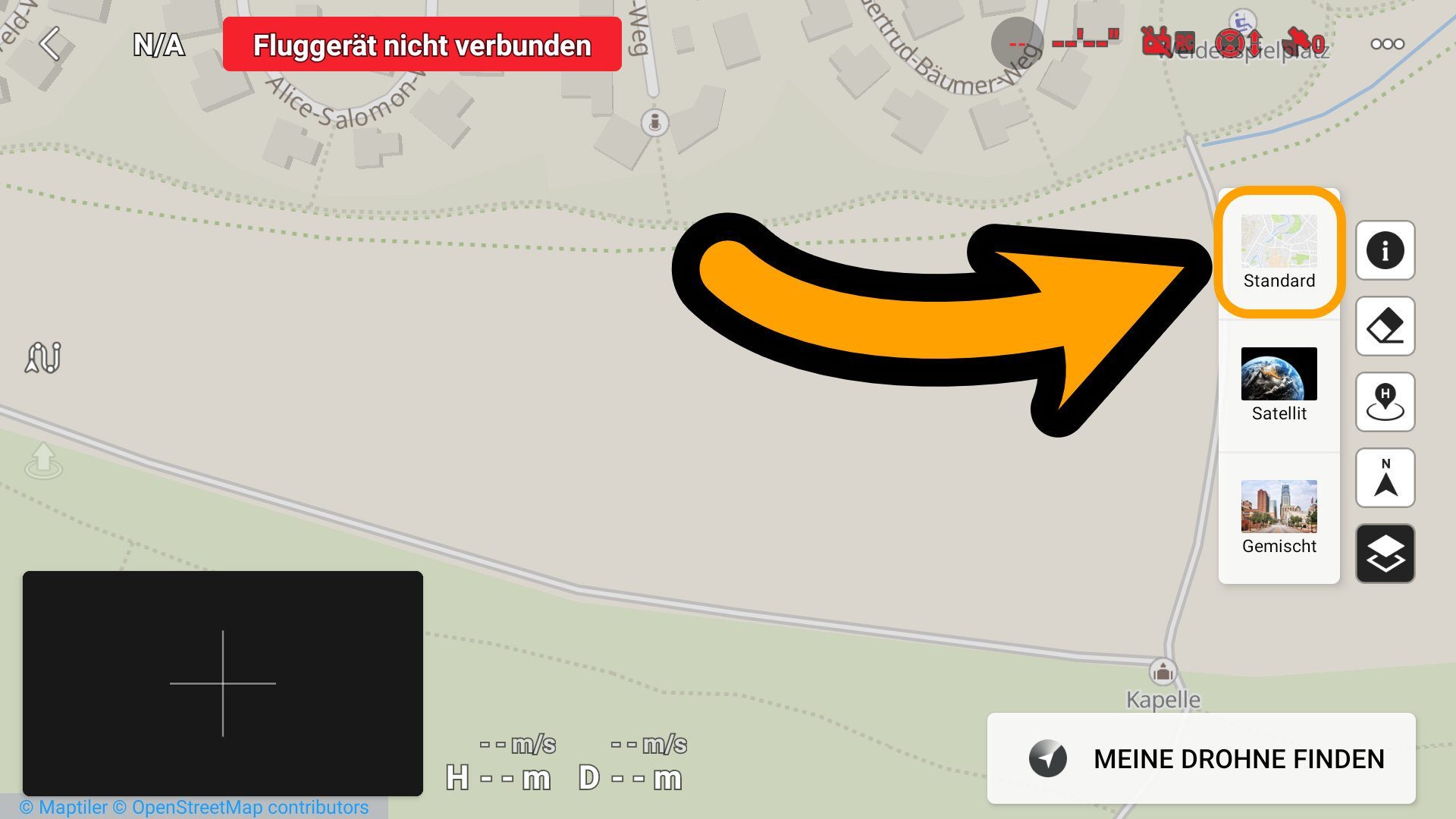
Hinweis: In der Offline-Version steht nur die „Standardansicht“ der Karte zur Verfügung. Für ein Satellitenbild muss weiterhin eine direkte Internetverbindung für die DJI App zur Verfügung gestellt werden.
Die Verwendung des Kartenmaterials erfolgt dann ganz intuitiv, in dem ihr die App einfach normal benutzt – nur eben ohne Internetverbindung. Der Standard-Layer der Karte (und nur dieser!) steht in Bereichen mit verfügbaren heruntergeladenen Kartendaten dann auch hochaufgelöst zur Verfügung.
Smartphone Hotspot als Workaround
Für alle unter euch, die auf eine hochauflösende Satellitenansicht der Karte am Flugort angewiesen sind, hilft die Offline-Karten-Funktion der Go 4 App leider nicht weiter.
Hier bleibt euch nur eine Möglichkeit: Die DJI RC oder DJI RC Pro muss auch am Flugort Zugriff auf das Internet bekommen. Das klappt am einfachsten, in dem ihr einen mobilen Hotspot über euer Smartphone eröffnet und so den mobilen Datentarif eures Handys für die Internetverbindung verwendet.
Die Fernsteuerung verbindet sich dann also vor Ort über WLAN mit eurem Handy und bekommt so direkten Zugriff auf das Internet. Mit diesem etwas sperrigerem Workaround stehen dann überall dort, wo Mobilfunk bereitsteht, die vollständigen Kartenfunktionen zur Verfügung.
Schusswort
Wir hoffen, euch hat diese kurze Anleitung zur Verwendung der Offline-Karten für DJI Fly und der DJI RC (Pro) geholfen, das Feature richtig einzurichten.
Sollte dies der Fall sein, freuen wir uns darüber, wenn du den Artikel teilst. Bei Fragen oder Anregungen hinterlasse gerne jederzeit einen Kommentar.
Du bist von dem Inhalt begeistert und möchtest Drone-Zone.de unterstützen? Dann freuen wir uns natürlich riesig, wenn du für den Kauf einer neuen Drohne einen unserer Partnerlinks verwendest (mit * gekennzeichnet), so erhalten wir eine Provision :)
Folge unserem RSS-Feed und verpasse zukünftig keine News und Artikel mehr!
Häufig gestellt Fragen (FAQ)
Ja.
Offline-Karten stehen unter DJI Fly und DJI Go 4 bereit.
Ja, das Kartenmaterial basiert auf dem Open Street Map Dienst und kann daher kostenfrei heruntergeladen werden.



Hier bekomme ich immer die besten Informationen über Kopter.
Habe 35 Jahre als Entwicklungs-Ingenieur im Flugzeugbau gearbeitet und weiß wovon ich rede.
Spende folgt.
Gruß Rainer
Hallo Rainer,
vielen Dank für dein Lob, das freut mich sehr! :)
Viele Grüße und eine schöne Weihnachtszeit,
Nils
Hallo,
Ihr habt geschrieben, dass dieser Bereich den man downloaden kann fix ist. Ich wollte euch trotzdem fragen, ob es bereits eine Möglichkeit gibt diesen zu vergrössern, da der Bereich ziemlich klein ist.
Danke für die Antworten/Hilfe
LG Simon
Hallo Simon,
bisher ist mir leider keine Möglichkeit bekannt. Du kannst höchstens auf der Karte weiter rauszoomen, dann sollte ja mehr Landfläche erfasst werden, oder? Die Form des Rechtecks lässt sich meines Wissens aber nicht anpassen.
Viele Grüße und ein frohes neues Jahr,
Nils
To whom it may concern,
habe eine RC und eine RC Pro mit jeweils DJIGo. In beiden Anlagen kann ich Karten/Kartenaus- schnitte online downloaden (Profil/Offline Karten/Downloads). Ich gehe offline und wähle über diesen Weg eine Karte aus.
Wenn ich dann die Drohne fliege wird mir links unten nicht der gewählte Kartenausschnitt, sondern die ganze Karte angezeigt. D.h. ich muss mir hier erst wieder den Kartenausschnitt heranzoomen.
Können die Controller sich die vorher heruntergeladenen und definierten Kartenausschnitte nicht merken?
Oder was mache ich falsch?
Hallo Wolfgang,
was genau meinst du mit „ganze Karte“? Die ganze Welt? Das passiert eigentlich nur dann, wenn der Controller seinen Standort noch nicht korrekt bestimmt hat. Sonst sollte im Ausschnitt unten links eigentlich automatisch ziemlich nah an die aktuelle Position des Controllers und des Home Points herangezoomt werden.
Vielleicht habe ich dein Problem aber auch nicht ganz korrekt verstanden.
Viele Grüße,
Nils
Hallo, alles super klar erklärt mit perfekten Screenshots: danke vielmals. Frage zu Punkt „Offline-Karten“: Auf meinem Controller zu DJI Mini 4 pro erscheint dieser Punkt & ich kann die Offline Karten auch downloaden; hingegen weder auf meinem iPhone noch auf meinem iPad erscheint der Punkt „Offline-Karten“ (sonst sieht das ganze Menü bei DJI Fly App gleich aus). Wie habe ich die Möglichkeit, auch auf meinem iPhone diese Karten zu downloaden?
Mit bestem Dank & Gruss, Peter.
Hi Peter,
danke dir für das positive Feedback!
Ich musste es gerade selbst mal ausprobieren. Unter iOS scheint man den LDM (Local Data Mode) tatsächlich entweder nur ein- oder ausschalten zu können. Ist er an, werden auch die Karten komplett geblockt. Lokale Karten gibt es dann leider nicht.
Falls du noch einen Weg findest, lass es uns hier gerne wissen!
Viele Grüße,
Nils
Danke dir, lieber Nils, vielmals, dass du dies ebenfalls ausprobiert hast. – Leider funktioniert das mit dem Karten Download effektiv nur auf den Controller und leider weder auf iPhone noch auf iPad. LG Peter.
BETRIFFT: Offline Karten auf die SD Karte im Controller abspeichern!
Hallo,
da ich einige offline Karten herunterladen muss benötige ich mehr Speicherplatz. Eine 64GB SD Karte ist im Controller eingesetzt.
Wie kann ich jetzt die offline Karten auf die SD Karte und nicht in den internen Speicher des Controllers abspeichern. Welche Einstellungen muss ich hier in der APP vornehmen? habe es bereits versucht, jedoch keine Einstellung dafür gefunden. Die div. Seiten der sozialen Netzwerke waren auch keine Hilfe, hier bekommt man immer nur den Youtube Link für die Abspeicherung direkt auf den Controller (Internen Speicher).
Bin für jede Hilfe dankbar.
LG
Johannes
Hallo Johannes,
ich habe auch ein wenig rumprobiert und ebenfalls keine Option gefunden, das Kartenmaterial automatisch auf die SD-Karte zu speichern.
Ggf. kannst du andere Daten (Aufnahmen) vom internen Speicher auf die SD-Karte verschieben und den frei werdenden Speicher für die Kartendaten verwenden?
Wenn du doch noch einen Weg findest, lass es uns hier gerne wissen.
Viele Grüße,
Nils